
Documentation
Guide d’installation
Après ton achat, tu reçois ta clé de licence par e-mail avec le lien de téléchargement. Le tout prend cinq minutes, et le logiciel vérifie lui-même que ton PC est bien réglé.
1. Installer le logiciel
Télécharge l'installeur depuis le lien reçu par e-mail, ouvre le fichier et laisse-toi guider. Windows peut afficher un avertissement SmartScreen la première fois, c'est normal pour un petit éditeur comme nous, le programme n'est pas dangereux : clique sur "Informations complémentaires" puis "Exécuter quand même".
2. Activer ta licence
Au premier lancement, colle ta clé de licence dans la fenêtre qui s'ouvre et clique sur Activer. Ta clé reste liée à cet appareil, tu n'as pas à la retaper ensuite.
À chaque ouverture, le logiciel vérifie ta clé en ligne, ça prend une seconde. Il te faut donc une connexion internet au moment de le lancer.
3. Installer VB-Cable
WZ-AudioOpt a besoin d'un petit outil gratuit appelé VB-Cable pour fonctionner : c'est lui qui permet au logiciel de mettre la main sur le son du jeu avant qu'il arrive dans ton casque. Si tu ne l'as pas encore, l'appli te le propose toute seule. Clique sur "Installer automatiquement", accepte la demande d'autorisation Windows si elle apparaît (c'est normal, VB-Cable installe un vrai pilote audio), puis clique sur "Install Driver" dans la fenêtre qui s'ouvre.
Une fois l'installation terminée, redémarre ton PC. C'est obligatoire pour que le pilote audio s'active.
4. Ouvrir l'onglet Installation
C'est la nouveauté qui t'évite de fouiller dans Windows. En bas à gauche du logiciel, clique sur Installation. Le logiciel regarde lui-même si ton PC est bien réglé et te le dit en clair.
Si le mot Installation est vert, tout est bon, passe à l'étape suivante. S'il est rouge, la page t'explique ce qui cloche et quoi faire, point par point.
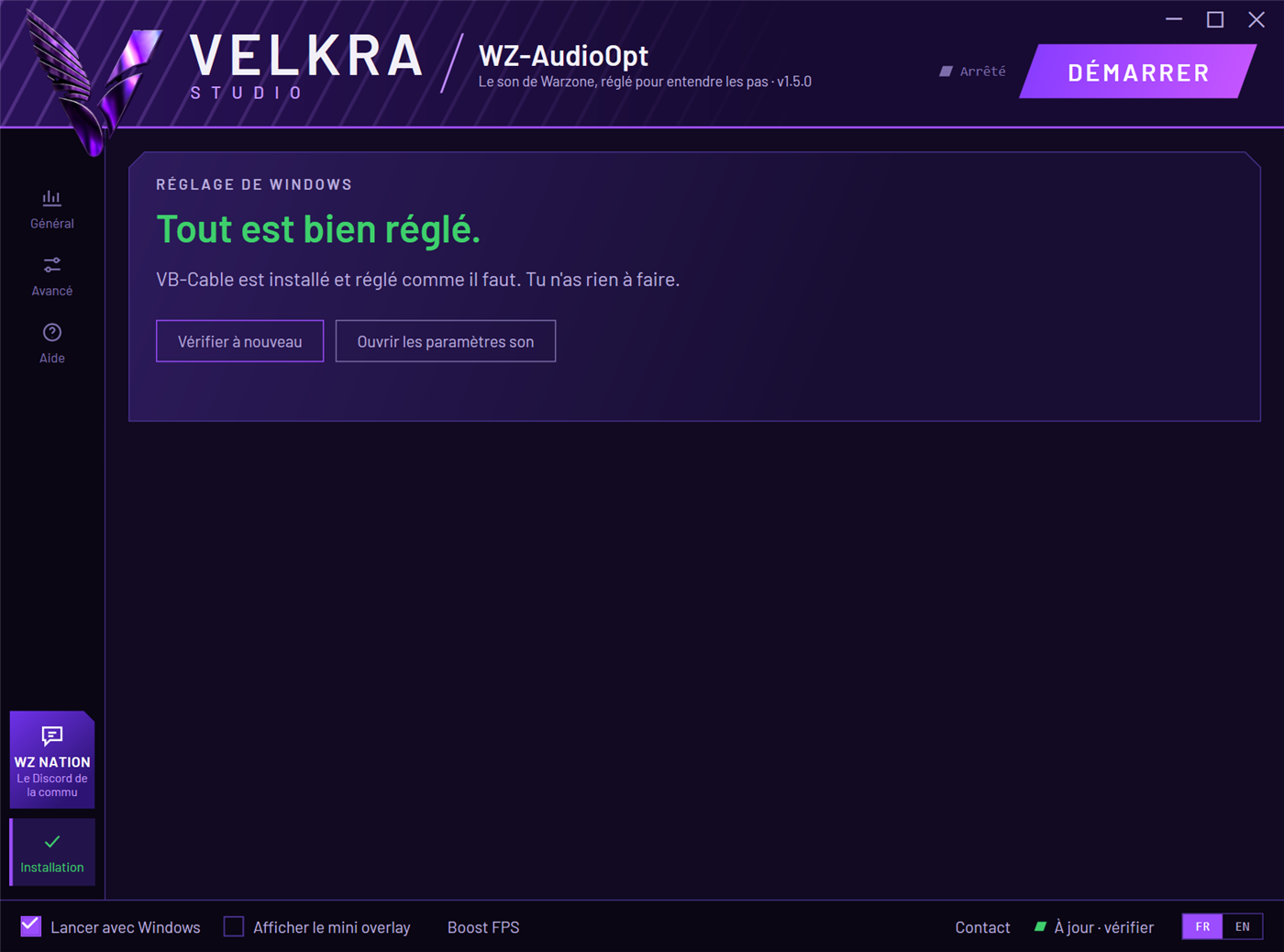
Voici ce qu'il vérifie pour toi :
- Le format du câble. Pour avoir la vraie position 3D des sons, "CABLE In 16ch" doit être réglé sur 8 canaux, 24 bits, 48000 Hz. Si ce n'est pas le cas, un bouton "Régler le câble automatiquement" apparaît. Un clic et c'est fait.
- Le son spatial de Windows. Windows Sonic, Dolby ou DTS doivent être désactivés sur ton casque. Le logiciel s'occupe déjà de placer les sons, deux traitements l'un sur l'autre brouillent tout.
- Les améliorations audio de ton casque. Même raison, elles doivent être coupées.
- La sortie par défaut de Windows. Ça doit rester ton casque, pas VB-Cable. Windows bascule parfois dessus tout seul après un redémarrage.
Pour le son spatial et les améliorations, le bouton "Ouvrir les paramètres son" t'amène directement au bon endroit dans Windows. Une fois le réglage fait, reviens sur le logiciel, la page se met à jour toute seule.
5. Régler l'audio du jeu
Dans les paramètres audio de Call of Duty, mets Périphérique d'audio sortant sur CABLE In 16ch (VB-Audio Virtual Cable), et Périphérique de sortie Haut-parleurs sur 7.1 Surround. Oui, même si tu joues avec un casque stéréo classique : c'est ce réglage côté jeu qui envoie un vrai flux 7.1 à WZ-AudioOpt, sans lui il n'a rien à calculer.
6. Choisir ton jeu et ton casque
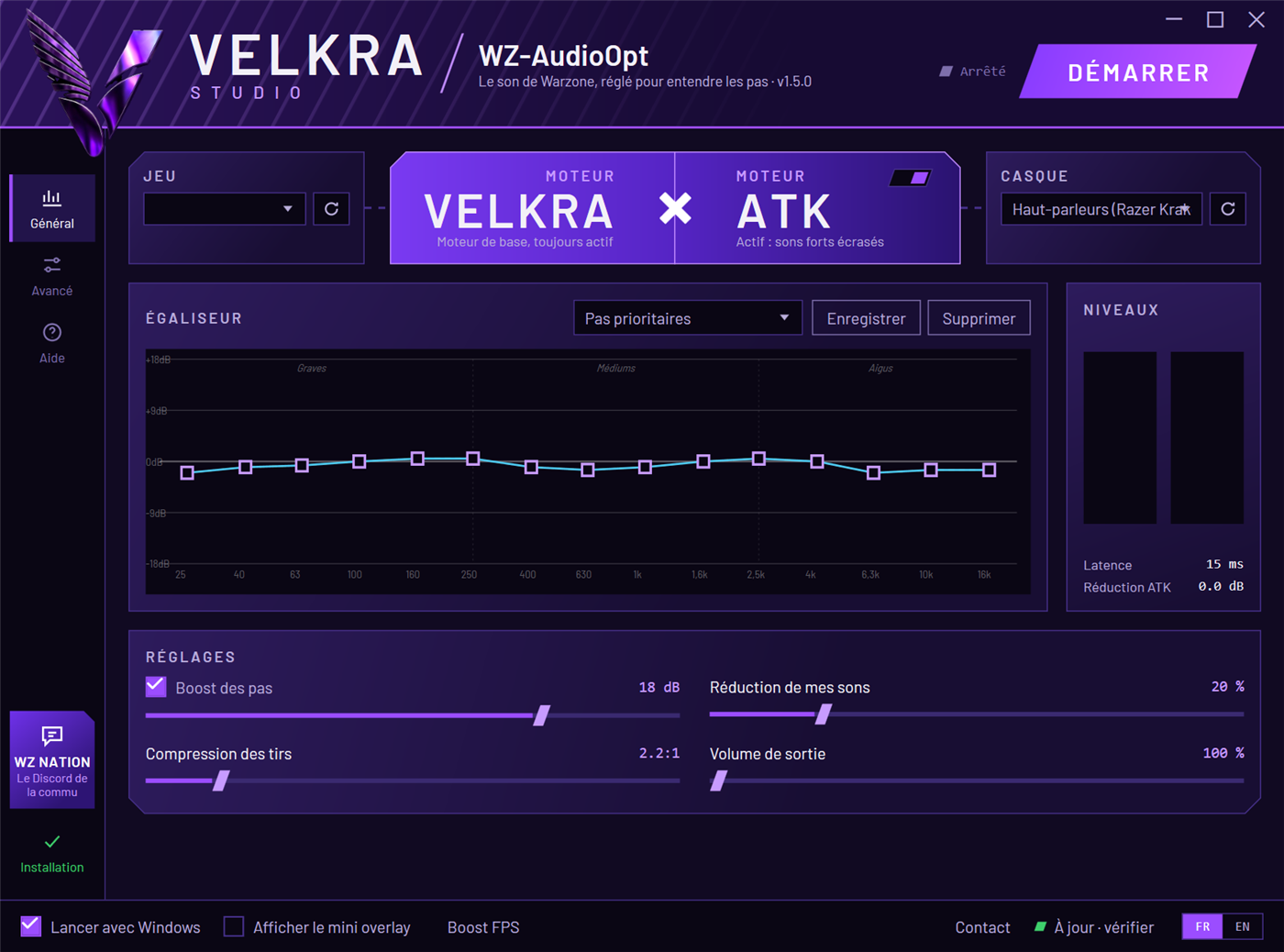
Lance Call of Duty, puis reviens sur l'onglet Général. En haut de l'écran, le son suit un trajet de gauche à droite : il entre par la case Jeu, passe par les moteurs, et ressort dans la case Casque.
Choisis Call of Duty dans la case Jeu. S'il n'apparaît pas, clique sur la petite flèche ronde juste à côté. Choisis ensuite ton vrai casque dans la case Casque. Si tu en changes entre deux parties, la même flèche ronde remet la liste à jour.
7. Moteur Velkra ou Velkra × ATK
Le moteur Velkra est toujours actif. C'est lui qui fait ressortir les pas, et tu peux très bien rester dessus, rien ne change pour toi par rapport à avant.
Si tu veux un son plus resserré, clique sur la plaque ATK juste à côté. Les deux plaques se rejoignent et le moteur ATK s'ajoute à Velkra : les sons forts comme les tirs et les explosions sont écrasés, et le grave est allégé. Les pas, les rechargements et les plaques d'armure ressortent encore plus. Un nouveau clic sur ATK et tu reviens au moteur Velkra seul.
Le logiciel retient ton choix d'un lancement à l'autre.
8. Démarrer
Clique sur Démarrer, en haut à droite. Le son d'origine du jeu se coupe tout seul, tu n'entends plus que la version retravaillée. Lance ta partie et profite.
Le réglage d'usine s'appelle "Pas prioritaires", avec le boost des pas à 18 dB. C'est un bon point de départ, tu peux l'ajuster à ton oreille avec les curseurs du bas.
9. Garder tes réglages
Quand tu as trouvé un réglage qui te plaît, clique sur Enregistrer à côté de l'égaliseur. Le logiciel te demande un nom et range ton réglage dans la liste des profils. Le réglage d'usine reste dans la liste et n'est jamais modifié, tu peux y revenir quand tu veux.
Au prochain lancement, le logiciel rouvre le dernier profil que tu utilisais.
Tu n'as pas "CABLE In 16ch" ?
Ça veut dire que ta version de VB-Cable est ancienne. Le logiciel fonctionne quand même, en stéréo, mais sans la position 3D des sons. L'onglet Installation te le signale. Pour la récupérer, réinstalle VB-Cable avec sa dernière version puis redémarre ton PC.
Les mises à jour
Quand une nouvelle version sort, le logiciel te prévient à l'ouverture. Tu cliques sur "Mettre à jour", tu vois le téléchargement avancer, puis il se ferme, s'installe et se relance tout seul. En bas à droite de l'écran, un petit voyant vert t'indique que tu es à jour.
Un souci ?
Écris-nous à contact@velkra-studio.com ou passe sur notre Discord, on répond vite.